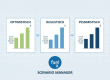
Kort antwoord: Een draaitabel (Engels: Pivot Table) is een interactieve tabel waarmee je grote hoeveelheden data samenvat, analyseert en visualiseert zonder formules te schrijven. Je maakt er een via Invoegen > Draaitabel.
In het kort
- Een draaitabel vat duizenden rijen samen in overzichtelijke totalen en gemiddelden
- Je sleept velden naar Rijen, Kolommen, Waarden en Filters om verschillende perspectieven te krijgen
- Met slicers en tijdlijnen filter je data visueel met een paar klikken
- Berekende velden laten je eigen formules toevoegen binnen de draaitabel
Wat is een draaitabel?
Een draaitabel is een van de krachtigste functies in Excel. Stel je voor: je hebt een dataset met 10.000 verkooptransacties. Zonder draaitabel zou je complexe SOM.ALS formules moeten schrijven om totalen per regio, product of maand te berekenen. Met een draaitabel doe je dit in seconden.
De naam “draaitabel” komt van het feit dat je de data letterlijk kunt “draaien” – je verwisselt rijen en kolommen, voegt filters toe of verwijdert dimensies, allemaal door velden te slepen. In het Engels heet dit een Pivot Table, en de functie werkt identiek in Nederlandse en Engelse Excel-versies.
Wanneer gebruik je een draaitabel?
Draaitabellen zijn ideaal voor:
- Samenvatten van grote datasets: omzet per maand, per regio, per productcategorie
- Vergelijken van periodes: dit jaar versus vorig jaar
- Ontdekken van patronen: welke producten verkopen het best in welke regio?
- Maken van dashboards: met slicers en grafieken
- Voorbereiden van rapportages: maand- of kwartaalcijfers
Je hebt geen draaitabel nodig als je slechts een simpele som of gemiddelde wilt berekenen over een kleine dataset. Dan volstaat een gewone SOM formule.
Stappenplan: je eerste draaitabel maken
Voorbereiding: je data klaarmaken
Voordat je een draaitabel maakt, moet je data aan een paar voorwaarden voldoen:
- Kolomkoppen: elke kolom moet een unieke kop hebben (Datum, Product, Omzet, etc.)
- Geen lege rijen of kolommen: verwijder deze uit je dataset
- Consistente gegevens: dezelfde waarden moeten identiek gespeld zijn (“Noord” en “noord” worden als verschillend gezien)
- Geen samengevoegde cellen: splits samengevoegde cellen voordat je begint
Stap 1: Selecteer je data
Windows:
- Klik ergens in je dataset
- Druk op
Ctrl + Aom alle aaneengesloten data te selecteren - Of selecteer handmatig het bereik inclusief kolomkoppen
Mac:
- Klik ergens in je dataset
- Druk op
Cmd + Aom alle aaneengesloten data te selecteren
Tip: Maak van je data een Excel-tabel (Ctrl + T) voordat je een draaitabel maakt. Dan worden nieuwe rijen automatisch opgenomen.
Stap 2: Draaitabel invoegen
Windows:
- Ga naar het tabblad Invoegen
- Klik op Draaitabel (of PivotTable in Engelse versie)
- Controleer of het juiste bereik is geselecteerd
- Kies waar de draaitabel moet komen:
- Nieuw werkblad (aanbevolen voor grote analyses)
- Bestaand werkblad (geef een cel op)
5. Klik OK
Mac:
- Ga naar Invoegen > Draaitabel
- Controleer het bereik in het dialoogvenster
- Selecteer de locatie
- Klik OK
Je ziet nu een lege draaitabel met rechts het deelvenster Draaitabelvelden.
Stap 3: Velden toevoegen
Het veldvenster heeft vier gebieden:
| Gebied | Functie | Voorbeeld |
|---|---|---|
| Filters | Filtert de hele tabel | Jaar, Regio |
| Kolommen | Waarden in kolomkoppen | Maanden, Productcategorien |
| Rijen | Waarden in rijlabels | Productnamen, Verkopers |
| Waarden | Berekeningen (som, gemiddelde, etc.) | Omzet, Aantal |
Zo voeg je velden toe:
- Vink een veld aan in de veldenlijst, of
- Sleep een veld naar een van de vier gebieden
Excel plaatst automatisch:
- Tekstvelden in Rijen
- Numerieke velden in Waarden (als Som)
- Datumvelden in Rijen (gegroepeerd per maand/kwartaal)
Stap 4: Je eerste analyse
Stel je hebt verkoopdata met kolommen: Datum, Product, Regio, Omzet.
Voor een overzicht van omzet per product:
- Sleep Product naar Rijen
- Sleep Omzet naar Waarden
Voor omzet per product per regio:
- Houd Product in Rijen
- Sleep Regio naar Kolommen
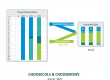
- Je ziet nu een kruistabel met producten verticaal en regio’s horizontaal
Draaitabel opmaken en aanpassen
Berekeningstype wijzigen
Standaard telt Excel numerieke velden op (Som). Maar je kunt dit wijzigen:
- Klik op een waarde in de draaitabel
- Ga naar Analyseren > Veldinstellingen (of rechtsklik > Veldinstellingen)
- Kies een andere berekening:
- Som: totaal
- Aantal: telt het aantal items
- Gemiddelde: gemiddelde waarde
- Min/Max: laagste/hoogste waarde
- Stdev: standaarddeviatie
Waarden weergeven als percentage
- Rechtsklik op een waarde in de draaitabel
- Kies Waarden weergeven als
- Selecteer bijvoorbeeld:
- % van eindtotaal: elk bedrag als percentage van het totaal
- % van kolomtotaal: percentage binnen de kolom
- Verschil met vorige: vergelijk met de vorige waarde
Getalnotatie aanpassen
- Rechtsklik op een waarde
- Kies Getalnotatie
- Selecteer bijvoorbeeld Valuta of Percentage
- Klik OK
Berekende velden maken
Berekende velden laten je eigen formules toevoegen aan de draaitabel. Dit is handig voor:
- Winstmarge berekenen (Omzet – Kosten)
- Gemiddelde orderwaarde (Omzet / Aantal orders)
- Procentuele verhogingen
Berekend veld toevoegen
Windows:
- Klik ergens in de draaitabel
- Ga naar Analyseren > Velden, items en sets > Berekend veld
- Geef het veld een naam (bijv. “Winstmarge”)
- Typ de formule:
= Omzet - Kosten - Klik Toevoegen en OK
Mac:
- Klik in de draaitabel
- Ga naar Draaitabel analyseren > Berekend veld
- Voer naam en formule in
Het berekende veld verschijnt nu in de veldenlijst en kun je naar Waarden slepen.
Let op: Berekende velden werken alleen met waarden, niet met getelde items. Als je “Aantal” wilt gebruiken in een formule, voeg dan eerst een hulpkolom toe aan je brondata.
Slicers en filters gebruiken
Slicers zijn visuele filterknoppen die je draaitabel interactief maken. Ze zijn vooral handig voor dashboards.
Slicer toevoegen
Windows:
- Klik in de draaitabel
- Ga naar Analyseren > Slicer invoegen
- Vink de velden aan waarvoor je slicers wilt (bijv. Regio, Jaar)
- Klik OK
Mac:
- Klik in de draaitabel
- Ga naar Draaitabel analyseren > Slicer invoegen
- Selecteer de gewenste velden
Slicer gebruiken
- Klik op een waarde om te filteren
- Houd
Ctrl(Windows) ofCmd(Mac) ingedrukt om meerdere waarden te selecteren - Klik op het filter-icoon rechtsboven in de slicer om te wissen
Tijdlijn invoegen
Voor datumvelden kun je een tijdlijn toevoegen:
- Klik in de draaitabel
- Ga naar Analyseren > Tijdlijn invoegen
- Selecteer het datumveld
- Sleep de schuifbalk om periodes te selecteren
Je kunt schakelen tussen dagen, maanden, kwartalen en jaren.
Slicer koppelen aan meerdere draaitabellen
Als je meerdere draaitabellen hebt die dezelfde brondata gebruiken:
- Rechtsklik op de slicer
- Kies Rapportverbindingen
- Vink alle draaitabellen aan die de slicer moet filteren
Veelgemaakte fouten
1. “Kan geen draaitabel maken”
Oorzaak: Je data heeft geen kolomkoppen of bevat lege rijen.
Oplossing: Controleer dat elke kolom een unieke kop heeft en verwijder lege rijen met Ctrl + G > Speciaal > Lege cellen.
2. Datums worden niet gegroepeerd
Oorzaak: Een of meer cellen bevatten tekst in plaats van echte datums.
Oplossing: Selecteer de datumkolom en controleer de celopmaak. Gebruik eventueel WAARDE.NAAR.DATUM om tekst naar datums te converteren.
3. Nieuwe data verschijnt niet
Oorzaak: De draaitabel is niet vernieuwd.
Oplossing: Rechtsklik op de draaitabel en kies Vernieuwen. Of druk op Alt + F5. Als je een Excel-tabel als bron gebruikt, wordt nieuwe data automatisch opgenomen bij vernieuwen.
4. Waarden worden geteld in plaats van opgeteld
Oorzaak: Je numerieke kolom bevat lege cellen of tekst.
Oplossing: Vul lege cellen met 0 of verwijder tekstwaarden uit de kolom.
5. Dubbele waarden in rijlabels
Oorzaak: Inconsistente spelling of extra spaties.
Oplossing: Gebruik =SPATIES.WISSEN() om extra spaties te verwijderen en controleer op typfouten. De functie TEKST.SAMENVOEGEN kan helpen bij standaardiseren.
6. Draaitabel vernieuwen duurt erg lang
Oorzaak: Te grote dataset of te veel detailniveau.
Oplossing: Overweeg om:
- Je brondata te filteren voor je de draaitabel maakt
- Minder velden in de draaitabel op te nemen
- Power Pivot te gebruiken voor datasets groter dan 100.000 rijen
FAQ
Kan ik de brondata van een draaitabel wijzigen?
Ja. Klik in de draaitabel, ga naar Analyseren > Gegevensbron wijzigen. Je kunt hier een nieuw bereik opgeven of de tabel uitbreiden. Als je brondata in een Excel-tabel staat, wordt het bereik automatisch aangepast als je rijen toevoegt.
Hoe kopieer ik een draaitabel naar een andere werkmap?
Selecteer de hele draaitabel en kopieer deze (Ctrl + C). Plak in de nieuwe werkmap met Plakken speciaal > Waarden als je alleen de resultaten wilt, of gewoon plakken als je de volledige draaitabel wilt behouden. Let op: de koppeling met de brondata blijft naar het originele bestand verwijzen.
Kan ik een draaitabel maken van data uit meerdere tabellen?
Ja, met het gegevensmodel in Excel. Bij het maken van de draaitabel vink je “Dit bestand toevoegen aan het gegevensmodel” aan. Daarna kun je relaties leggen tussen tabellen via Gegevens > Relaties. Dit is vergelijkbaar met werken in Power Pivot.
Hoe maak ik een draaigrafiek?
Klik in je draaitabel en ga naar Invoegen > Draaigrafiek. De grafiek is automatisch gekoppeld aan de draaitabel: filteren in de tabel werkt de grafiek bij en vice versa. Je kunt ook direct een draaigrafiek maken via Invoegen > Draaigrafiek zonder eerst een tabel te maken.
Waarom zie ik “(leeg)” in mijn draaitabel?
Dit gebeurt als je brondata lege cellen bevat. Je kunt “(leeg)” vervangen door een eigen tekst: rechtsklik op de draaitabel, kies Opties voor draaitabel, ga naar Opmaak en vul een tekst in bij “Voor lege cellen weergeven”.
Kan ik een draaitabel beveiligen?
Je kunt het werkblad beveiligen om te voorkomen dat anderen de draaitabel wijzigen. Ga naar Controleren > Blad beveiligen. Gebruikers kunnen dan nog wel filteren en slicers gebruiken, maar de structuur niet aanpassen. Zie ook onze handleiding over Excel beveiligen.
Werken draaitabellen in Excel Online?
Ja, Excel Online ondersteunt draaitabellen. Je kunt bestaande draaitabellen bekijken, filteren en vernieuwen. Nieuwe draaitabellen maken kan ook, maar met beperktere opties dan in de desktop-app. Berekende velden en sommige geavanceerde functies zijn niet beschikbaar in de webversie.
Wat is het verschil tussen een draaitabel en VERT.ZOEKEN?
Een draaitabel vat data samen en geeft totalen, gemiddelden en andere aggregaties. VERT.ZOEKEN (of de nieuwere X.ZOEKEN) zoekt een specifieke waarde op in een tabel. Ze vullen elkaar aan: gebruik VERT.ZOEKEN om details op te zoeken en draaitabellen voor overzichten.
Gerelateerde functies en onderwerpen
Draaitabellen werken goed samen met andere Excel-functies:
- SOM.ALS: voor conditioneel optellen buiten draaitabellen
- VERT.ZOEKEN en X.ZOEKEN: waarden opzoeken
- Voorwaardelijke opmaak: highlights toevoegen aan draaitabelwaarden
- Kolommen vastzetten: navigeren in grote datasets
Hulp nodig?
Lukt het niet om je draaitabel werkend te krijgen? Of wil je een dashboard op maat?
- WhatsApp: Stuur een bericht
- E-mail: w.bouwmeester@bouwmeesterconsultancy.nl
Stuur je Excel-bestand mee en beschrijf kort wat je wilt bereiken. We reageren meestal binnen 24 uur.