Wil je kolommen vastzetten in Excel zodat ze zichtbaar blijven tijdens het scrollen? Ga naar Beeld > Titels blokkeren > Eerste kolom blokkeren. Voor meerdere kolommen: selecteer de cel rechts van de laatste kolom die je wilt vastzetten en kies “Titels blokkeren”.
In deze handleiding leer je drie methodes om kolommen vast te zetten in Excel: via het menu, met sneltoetsen, en binnen formules met het dollarteken ($).
Waarom kolommen vastzetten?
Bij grote spreadsheets met veel data verdwijnen de eerste kolommen uit beeld zodra je naar rechts scrolt. Door kolommen vast te zetten (ook wel “bevriezen” of “blokkeren” genoemd) blijven deze altijd zichtbaar. Dit is handig wanneer:
- Je klantnamen in kolom A hebt staan en verkoopdata in kolommen verder naar rechts
- Je productcodes wilt zien terwijl je door prijslijsten bladert
- Je referentiegegevens altijd in beeld wilt houden
Methode 1: Eerste kolom vastzetten (snelste manier)
Windows
- Open je Excel-bestand
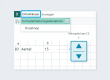
- Ga naar het tabblad Beeld in het lint
- Klik op Titels blokkeren (of “Freeze Panes” in de Engelse versie)
- Selecteer Eerste kolom blokkeren
Je ziet nu een dunne grijze lijn rechts van kolom A. Deze kolom blijft nu zichtbaar wanneer je horizontaal scrolt.
Mac
- Open je Excel-bestand
- Ga naar Weergave in de menubalk
- Klik op Titels blokkeren
- Kies Eerste kolom blokkeren
Sneltoets (Mac): Er is geen directe sneltoets, maar je kunt via Alt + W, F, C snel navigeren.
Methode 2: Meerdere kolommen vastzetten
Wil je bijvoorbeeld de eerste drie kolommen vastzetten? Dan werkt “Eerste kolom blokkeren” niet. Volg deze stappen:
Stap-voor-stap (Windows en Mac)
- Bepaal welke kolommen je wilt vastzetten – Stel je wilt kolom A, B en C vastzetten
- Selecteer de juiste cel – Klik op cel D1 (de eerste cel rechts van de kolommen die je wilt blokkeren)
- Ga naar Beeld > Titels blokkeren
- Klik op “Titels blokkeren” (de eerste optie, niet “Eerste kolom blokkeren”)
De kolommen A, B en C zijn nu vastgezet. Je herkent dit aan de grijze verticale lijn tussen kolom C en D.
Voorbeeld: 5 kolommen vastzetten
| Wat je wilt vastzetten | Selecteer cel |
|---|---|
| Kolom A | B1 |
| Kolom A + B | C1 |
| Kolom A + B + C | D1 |
| Kolom A t/m E | F1 |
Tip: De kolommen links van je geselecteerde cel worden vastgezet.
Methode 3: Kolommen EN rijen tegelijk vastzetten
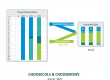
Je kunt ook kolommen en rijen tegelijk vastzetten. Dit is handig als je zowel kolomkoppen (rij 1) als rij-labels (kolom A) wilt behouden.
Stap-voor-stap
- Bepaal het snijpunt – Stel je wilt rij 1 en kolom A vastzetten
- Selecteer cel B2 (de cel rechts-onder van wat je wilt vastzetten)
- Ga naar Beeld > Titels blokkeren > Titels blokkeren
Nu blijven rij 1 en kolom A altijd zichtbaar, ongeacht waar je naartoe scrolt.
Wil je alleen rijen vastzetten? Lees dan onze uitgebreide handleiding over rijen vastzetten in Excel.
Kolommen vastzetten in formules (met $-teken)
Naast het visueel vastzetten van kolommen kun je ook celverwijzingen vastzetten in formules. Dit is essentieel wanneer je formules kopieert naar andere cellen.
Hoe werkt het?
In Excel veranderen celverwijzingen automatisch wanneer je een formule kopieert:
- Relatieve verwijzing:
A1wordtB1als je de formule een kolom naar rechts kopieert - Absolute kolomverwijzing:
$A1houdt kolom A vast, maar de rij verandert mee - Volledig absoluut:
$A$1blijft altijd naar cel A1 verwijzen
Voorbeeld
Stel je hebt een BTW-percentage in cel E1 en wilt dit toepassen op alle prijzen:
=B2*$E$1
Door $E$1 te gebruiken, blijft de verwijzing naar het BTW-percentage behouden wanneer je de formule naar beneden kopieert.
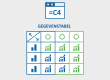
Sneltoets: F4
Selecteer een celverwijzing in je formule en druk op F4 om te wisselen tussen:
A1(relatief)$A$1(volledig absoluut)A$1(rij absoluut)$A1(kolom absoluut)
Lees meer over celverwijzingen in ons artikel over cellen vastzetten in Excel.
Titels blokkeren ongedaan maken
Heb je per ongeluk de verkeerde kolommen vastgezet? Zo maak je het ongedaan:
- Ga naar Beeld > Titels blokkeren
- Klik op Blokkering opheffen (of “Unfreeze Panes”)
Alle vastgezette rijen en kolommen worden nu vrijgegeven.
Let op: Je kunt niet selectief bepaalde kolommen vrijgeven. Het is alles of niets. Wil je andere kolommen vastzetten, hef eerst de blokkering op en stel opnieuw in.
Veelgemaakte fouten
1. Verkeerde cel selecteren
De meest voorkomende fout is de verkeerde startcel kiezen. Onthoud: selecteer de cel rechts van (en onder) de kolommen/rijen die je wilt vastzetten.
Fout: Je wilt kolom A vastzetten maar selecteert A1
Goed: Selecteer B1 om kolom A vast te zetten
2. “Titels blokkeren” is grijs (niet klikbaar)
Dit gebeurt wanneer:
– Je in de bewerkingsmodus van een cel zit (druk op Escape)
– Je spreadsheet is beveiligd
– Je in de pagina-eindeweergave zit (ga naar Normaal weergave)
3. Verwisseling met “Blad beveiligen”
“Kolommen vastzetten” is iets anders dan “Cellen vergrendelen”. Vastzetten houdt kolommen zichtbaar bij scrollen. Vergrendelen voorkomt dat anderen de inhoud wijzigen. Voor celbeveiliging, zie Excel bestand beveiligen.
4. Vastzetten werkt niet na het opslaan
Controleer of je het bestand opslaat als .xlsx en niet als .csv. CSV-bestanden behouden geen opmaak of vastgezette titels.
5. Kolommen vastzetten in formules vergeten
Wanneer je formules kopieert en onverwachte resultaten krijgt, controleer of je de juiste kolommen hebt vastgezet met het $-teken. Gebruik F4 om snel te wisselen.
Kolommen vastzetten: Windows vs. Mac
| Actie | Windows | Mac |
|---|---|---|
| Menu openen | Beeld > Titels blokkeren | Weergave > Titels blokkeren |
| Eerste kolom | Eerste kolom blokkeren | Eerste kolom blokkeren |
| Meerdere kolommen | Selecteer cel + Titels blokkeren | Selecteer cel + Titels blokkeren |
| Sneltoets formule | F4 | Fn + F4 of Cmd + T |
| Blokkering opheffen | Blokkering opheffen | Blokkering opheffen |
Opmerking: Op Mac-laptops moet je mogelijk Fn + F4 gebruiken, tenzij je de functietoetsen hebt ingesteld als standaard.
Veelgestelde vragen (FAQ)
Kan ik kolommen vastzetten in Excel Online?
Ja, Excel Online ondersteunt het vastzetten van kolommen. Ga naar Beeld > Titels blokkeren en kies de gewenste optie. De functionaliteit werkt identiek aan de desktop-versie.
Hoe zet ik kolom B vast zonder kolom A?
Dit is niet mogelijk met de standaard “Titels blokkeren” functie. Excel zet altijd kolommen vast vanaf de linkerkant. Een workaround is om kolom B naar kolom A te verplaatsen, of de kolommen te verbergen die je niet nodig hebt.
Waarom verdwijnt mijn vastzetting na het sluiten van Excel?
De vastzetting wordt opgeslagen in het bestand. Controleer of je het bestand daadwerkelijk opslaat (Ctrl + S) en niet alleen sluit. Zorg ook dat je opslaat als .xlsx en niet als .csv.
Kan ik kolommen vastzetten in een beveiligd werkblad?
Nee, je moet eerst de beveiliging opheffen voordat je kolommen kunt vastzetten. Ga naar Controleren > Blad beveiligen opheffen, maak je wijzigingen, en beveilig het blad opnieuw.
Hoeveel kolommen kan ik maximaal vastzetten?
Er is geen specifieke limiet, maar Excel raadt aan om niet meer dan nodig vast te zetten. Bij veel vastgezette kolommen blijft er weinig ruimte over voor je data en kan het werkblad onoverzichtelijk worden.
Wat is het verschil tussen “Titels blokkeren” en “Splitsen”?
- Titels blokkeren: Zet rijen/kolommen vast aan de rand van het scherm
- Splitsen: Verdeelt je werkblad in meerdere scrollbare secties
Bij splitsen kun je in elk deel onafhankelijk scrollen, terwijl bij blokkeren de vastgezette kolommen altijd op dezelfde plek blijven.
Werkt kolommen vastzetten ook bij afdrukken?
Nee, “Titels blokkeren” is alleen voor schermweergave. Om kolommen op elke pagina af te drukken, ga naar Pagina-indeling > Afdrukken titels en stel de kolommen in bij “Kolommen links herhalen”.
Kan ik kolommen vastzetten met een sneltoets?
Er is geen directe sneltoets in Windows of Mac. De snelste route is: Alt + W, F, F (Windows) om het menu te openen. Voor formules gebruik je F4 om celverwijzingen vast te zetten.
Gerelateerde artikelen
- Cel vastzetten in Excel – Leer alles over absolute en relatieve celverwijzingen
- Rijen vastzetten in Excel – Houd je koprijen zichtbaar bij scrollen
- Excel formules – Basisgids voor formules in Excel
- Excel bestand beveiligen – Bescherm je werkbladen tegen ongewenste wijzigingen
- Filter in Excel – Werk efficienter met grote datasets
Hulp nodig?
Kom je er niet uit? Neem gerust contact op:
- WhatsApp: Stuur een berichtje
- Email: w.bouwmeester@bouwmeesterconsultancy.nl
- Bel: +31 6 28963636
Ik help je graag verder!
Samenvatting
Kolommen vastzetten in Excel doe je via Beeld > Titels blokkeren. Kies “Eerste kolom blokkeren” voor alleen kolom A, of selecteer een cel en kies “Titels blokkeren” voor meerdere kolommen. In formules gebruik je het $-teken (of F4) om kolomverwijzingen vast te zetten bij het kopieren.
Laatst bijgewerkt: januari 2026