Gegevenstabel in Excel: scenario analyse met Data Tables (2026)
Kort antwoord: Een gegevenstabel (Engels: Data Table) in Excel berekent automatisch de uitkomst van je formule voor meerdere invoerwaarden tegelijk. Ga naar Gegevens > Wat-als analyse > Gegevenstabel om in seconden tientallen scenario’s door te rekenen zonder handmatig waarden aan te passen.
In het kort
- Een gegevenstabel is een krachtige tool voor scenario- en gevoeligheidsanalyse
- Eenvariabele tabellen varieren een invoercel en tonen resultaten in een kolom of rij
- Tweevariabele tabellen varieren twee invoercellen en creeren een matrix van resultaten
- Ideaal voor leningberekeningen, prijsstrategieen en investeringsanalyses
- Je formule moet verwijzen naar de invoercel(len) die je wilt varieren
- Combineer met voorwaardelijke opmaak voor visuele inzichten
Wat is een gegevenstabel?
Een gegevenstabel is een speciaal type tabel in Excel dat automatisch dezelfde formule uitvoert voor een reeks verschillende invoerwaarden. In plaats van handmatig waarden te wijzigen en resultaten te noteren, laat je Excel alle berekeningen in een keer uitvoeren.
Stel je voor: je hebt een leningberekening en wilt weten wat de maandlasten zijn bij rentes van 3% tot 6%. Zonder gegevenstabel zou je acht keer de rente aanpassen en het resultaat opschrijven. Met een gegevenstabel doe je dit in een paar klikken en krijg je direct een overzichtelijke tabel.
Waarom een gegevenstabel gebruiken?
Gegevenstabellen zijn onmisbaar voor:
- Gevoeligheidsanalyse: hoe gevoelig is je resultaat voor wijzigingen in een variabele?
- Scenarioplanning: wat gebeurt er bij verschillende marktomstandigheden?
- Prijsbepaling: welke prijs levert de beste marge op bij wisselende volumes?
- Leningvergelijking: maandlasten bij verschillende rentes en looptijden vergelijken
- Investeringsbeslissingen: rendement bij varierende aannames doorrekenen
- Capaciteitsplanning: productieniveaus en bijbehorende kosten analyseren
De grote voordelen ten opzichte van handmatige berekeningen:
| Handmatig | Gegevenstabel |
|---|---|
| Tijdrovend | Seconden werk |
| Foutgevoelig | Automatisch correct |
| Moeilijk bij te werken | Update automatisch |
| Beperkt aantal scenario’s | Tientallen tot honderden scenario’s |
Verschil met Scenariobeheer en Doelzoeken
Excel biedt drie wat-als tools. Elk heeft een specifiek doel:
- Scenariobeheer: vergelijk een beperkt aantal volledige scenario’s met een rapport. Geschikt voor presentaties en besluitvorming.
- Doelzoeken: bereken welke invoerwaarde nodig is voor een specifiek resultaat. Werkt omgekeerd.
- Gegevenstabel: bereken systematisch resultaten voor vele invoerwaarden. Creert een matrix die patronen zichtbaar maakt.
Gegevenstabellen zijn het krachtigst wanneer je een breed overzicht wilt van hoe een of twee variabelen je uitkomst beinvloeden. Lees meer over de andere tools in onze handleiding over wat-als analyse in Excel.
Eenvariabele gegevenstabel maken
Een eenvariabele gegevenstabel varieert een invoercel en toont de resultaten voor elke waarde. Je kunt de waarden in een kolom (verticaal) of een rij (horizontaal) zetten.
Voorbeeld: maandlasten bij verschillende rentes
Je hebt deze leningberekening opgezet:
| Omschrijving | Cel | Waarde |
|---|---|---|
| Leenbedrag | B2 | 250.000 |
| Jaarrente | B3 | 4,5% |
| Looptijd (maanden) | B4 | 360 |
| Maandlasten | B5 | =BET(B3/12;B4;-B2) |
De BET-functie (Engels: PMT) berekent de maandlasten. Je wilt nu zien wat de maandlasten zijn bij rentes van 3% tot 6% in stappen van 0,5%.
Stap 1: Bereid de tabel voor
Windows en Mac:
- Maak een lijst met de rentes die je wilt testen in een kolom, bijvoorbeeld D4:D11:
- 3,0%
- 3,5%
- 4,0%
- 4,5%
- 5,0%
- 5,5%
- 6,0%
- 6,5%
- Zet in cel E3 een verwijzing naar je formule:
=B5 - Dit is de formule waarvan je de resultaten wilt zien
- De cel moet een rij boven en een kolom rechts van je eerste invoerwaarde staan
Je tabel ziet er nu zo uit:
| D | E | |
|---|---|---|
| 3 | =B5 | |
| 4 | 3,0% | |
| 5 | 3,5% | |
| 6 | 4,0% | |
| … | … |
Stap 2: Maak de gegevenstabel
Windows:
- Selecteer het volledige bereik inclusief de formuleverwijzing en invoerwaarden: D3:E11
- Ga naar tabblad Gegevens
- Klik op Wat-als analyse in de groep Prognose
- Kies Gegevenstabel (of Data Table in Engelse versie)
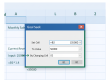
- In het dialoogvenster:
- Rij invoercel: laat leeg (we gebruiken alleen kolomwaarden)
- Kolom invoercel: selecteer B3 (de cel met de rente in je oorspronkelijke berekening)
- Klik op OK
Mac:
- Selecteer het bereik D3:E11
- Ga naar Gegevens > Wat-als analyse > Gegevenstabel
- Laat Rij invoercel leeg
- Bij Kolom invoercel selecteer je B3
- Klik op OK
Stap 3: Bekijk de resultaten
Excel vult automatisch de kolom met maandlasten voor elke rente:
| Rente | Maandlasten |
|---|---|
| 3,0% | 1.054 |
| 3,5% | 1.123 |
| 4,0% | 1.194 |
| 4,5% | 1.267 |
| 5,0% | 1.342 |
| 5,5% | 1.419 |
| 6,0% | 1.499 |
| 6,5% | 1.580 |
Je ziet direct dat 1% renteverschil ruim 200 euro per maand kan schelen. Dit inzicht krijg je binnen seconden.
Horizontale eenvariabele tabel
Je kunt de tabel ook horizontaal opzetten:
- Zet de invoerwaarden in een rij (bijv. E2:K2)
- Zet de formuleverwijzing in de cel links van de eerste invoerwaarde (D2)
- Selecteer het bereik D2:K3
- Bij Gegevenstabel vul je nu de Rij invoercel in (B3) en laat Kolom invoercel leeg
Deze variant is handig als je meerdere formules tegelijk wilt analyseren met dezelfde invoerwaarden.
Tweevariabele gegevenstabel maken
Een tweevariabele gegevenstabel varieert twee invoercellen tegelijk en creert een matrix van resultaten. Dit is ideaal voor analyses waarbij je de interactie tussen twee variabelen wilt zien.
Voorbeeld: winst bij varierende prijs en volume
Je hebt een winstberekening:
| Omschrijving | Cel | Waarde |
|---|---|---|
| Verkoopprijs | B2 | 75 |
| Kostprijs | B3 | 45 |
| Aantal verkopen | B4 | 500 |
| Vaste kosten | B5 | 5.000 |
| Winst | B6 | =(B2-B3)*B4-B5 |
Je wilt analyseren hoe de winst verandert bij verschillende prijzen (70-90) en volumes (300-700).
Stap 1: Bereid de matrix voor
Windows en Mac:
- Zet in cel D3 een verwijzing naar je winstformule:
=B6 - Zet de prijzen in de eerste rij (E3:I3): 70, 75, 80, 85, 90
- Zet de volumes in de eerste kolom (D4:D8): 300, 400, 500, 600, 700
Je matrix ziet er nu zo uit:
| D | E | F | G | H | I | |
|---|---|---|---|---|---|---|
| 3 | =B6 | 70 | 75 | 80 | 85 | 90 |
| 4 | 300 | |||||
| 5 | 400 | |||||
| 6 | 500 | |||||
| 7 | 600 | |||||
| 8 | 700 |
Stap 2: Maak de tweevariabele gegevenstabel
Windows:
- Selecteer het volledige bereik: D3:I8
- Ga naar Gegevens > Wat-als analyse > Gegevenstabel
- In het dialoogvenster:
- Rij invoercel: B2 (de verkoopprijs)
- Kolom invoercel: B4 (het aantal verkopen)
- Klik op OK
Mac:
- Selecteer D3:I8
- Ga naar Gegevens > Wat-als analyse > Gegevenstabel
- Vul beide invoercellen in
- Klik op OK
Stap 3: Analyseer de resultaten
Excel vult de matrix met winst voor elke combinatie:
| 70 | 75 | 80 | 85 | 90 | |
|---|---|---|---|---|---|
| 300 | 2.500 | 4.000 | 5.500 | 7.000 | 8.500 |
| 400 | 5.000 | 7.000 | 9.000 | 11.000 | 13.000 |
| 500 | 7.500 | 10.000 | 12.500 | 15.000 | 17.500 |
| 600 | 10.000 | 13.000 | 16.000 | 19.000 | 22.000 |
| 700 | 12.500 | 16.000 | 19.500 | 23.000 | 26.500 |
Nu zie je in een oogopslag:
- Prijs heeft een groter effect bij hogere volumes
- Bij 300 stuks en prijs 70 is de winst minimaal (2.500)
- Bij 700 stuks en prijs 90 is de winst maximaal (26.500)
Visualiseer met voorwaardelijke opmaak
Maak de matrix nog inzichtelijker met voorwaardelijke opmaak:
- Selecteer de resultaatcellen (E4:I8)
- Ga naar Start > Voorwaardelijke opmaak > Kleurenschalen
- Kies een kleurverloop (bijv. rood-geel-groen)
Rode cellen zijn lage winsten, groene cellen hoge winsten. Patronen worden direct zichtbaar.
Praktische toepassingen
Toepassing 1: Hypotheekberekening
Analyseer maandlasten bij verschillende leenbedragen en rentes:
Basis:
– Leenbedrag: varieer van 200.000 tot 400.000
– Rente: varieer van 3% tot 6%
– Looptijd: 30 jaar (vast)
– Formule: =BET(rente/12;looptijd*12;-leenbedrag)
Resultaat: Een matrix die direct toont wat je maximale lening kan zijn bij een bepaalde rente en gewenste maandlast.
Toepassing 2: Break-even analyse
Bepaal wanneer je winstgevend wordt bij verschillende prijzen en kostenscenario’s:
Basis:
– Vaste kosten: 50.000 euro per jaar
– Variabele kosten per stuk: varieer van 20 tot 40 euro
– Verkoopprijs: varieer van 50 tot 100 euro
– Formule: =vaste_kosten/(prijs-variabele_kosten)
Resultaat: Een matrix met break-even volumes voor elke prijs-kostencombinatie.
Toepassing 3: Investering terugverdientijd
Analyseer hoe snel een investering zich terugverdient bij verschillende opbrengstscenario’s:
Basis:
– Investering: 100.000 euro
– Jaarlijkse opbrengst: varieer van 15.000 tot 30.000 euro
– Groeipercentage: varieer van 0% tot 10%
– Formule: netto contante waarde met =NCW()
Dit type analyse combineer je goed met onze handleiding over financiele functies in Excel.
Toepassing 4: Personeelsplanning
Bereken de benodigde capaciteit bij varierende vraag:
Basis:
– Orders per dag: varieer van 50 tot 200
– Verwerkingstijd per order (minuten): varieer van 10 tot 20
– Beschikbare uren per medewerker: 7 per dag
Resultaat: Een matrix met het benodigde aantal medewerkers.
Gegevenstabel formatteren en beheren
Getalnotatie aanpassen
De resultaten in een gegevenstabel zijn gewone celwaarden. Je kunt ze opmaken:
- Selecteer de resultaatcellen
- Druk op
Ctrl + 1(Windows) ofCmd + 1(Mac) - Kies de gewenste notatie (Valuta, Percentage, etc.)
Resultaten kopiëren als waarden
De gegevenstabel bevat matrixformules. Als je alleen de waarden wilt:
- Selecteer de resultaatcellen
- Kopieer met
Ctrl + C(Windows) ofCmd + C(Mac) - Klik met rechts en kies Plakken speciaal > Waarden
Nu kun je de waarden onafhankelijk van de oorspronkelijke formule gebruiken.
Tabel uitbreiden
Voeg meer invoerwaarden toe:
- Typ extra waarden onder (kolom) of rechts van (rij) de bestaande waarden
- Selecteer het nieuwe, grotere bereik
- Voer Gegevenstabel opnieuw uit
Tip: De oorspronkelijke resultaten blijven behouden als je het bereik uitbreidt.
Veelgemaakte fouten
1. Formule staat op de verkeerde plek
Probleem: De gegevenstabel toont alleen nullen of foutmeldingen.
Oorzaak: De formuleverwijzing staat niet in de juiste cel:
– Bij kolomtabellen: een rij boven en een kolom rechts van de eerste invoerwaarde
– Bij rijtabellen: een kolom links en een rij boven de eerste invoerwaarde
– Bij tweevariabele tabellen: in de linkerbovenhoek van de matrix
Oplossing: Controleer de positie van je formuleverwijzing. Bij een kolomtabel met waarden in D4:D10 hoort de formule in E3.
2. Verkeerde invoercel geselecteerd
Probleem: De resultaten zijn identiek of onlogisch.
Oorzaak: Je hebt een cel opgegeven die niet in de formule wordt gebruikt.
Oplossing: Controleer dat de invoercel daadwerkelijk in je formule voorkomt. Gebruik Formules > Spoor voorwaarts om afhankelijkheden te visualiseren.
3. Circulaire verwijzing foutmelding
Probleem: Excel meldt een circulaire verwijzing.
Oorzaak: De formuleverwijzing of invoercellen overlappen met het tabelbereik.
Oplossing: Zorg dat je oorspronkelijke formule en invoercellen buiten het bereik van de gegevenstabel staan.
4. Tabel herberekent niet automatisch
Probleem: Je wijzigt de brongegevens maar de tabel update niet.
Oorzaak: Automatisch berekenen staat uit voor gegevenstabellen.
Oplossing:
– Druk op Ctrl + Alt + Shift + F9 voor volledige herberekening
– Of ga naar Bestand > Opties > Formules en kies Automatisch in plaats van Automatisch behalve gegevenstabellen
5. Kan individuele cellen niet bewerken
Probleem: Je krijgt een foutmelding bij het wijzigen van een resultaatcel.
Oorzaak: Gegevenstabellen gebruiken matrixformules. Je kunt individuele cellen niet aanpassen.
Oplossing: Dit is normaal gedrag. Om de tabel te wijzigen:
– Verwijder de hele tabel (selecteer resultaatgebied, druk Delete)
– Maak een nieuwe tabel met aangepaste invoerwaarden
6. Gegevenstabel vertraagt de werkmap
Probleem: Excel wordt traag na het maken van grote gegevenstabellen.
Oorzaak: Gegevenstabellen herberekenen bij elke wijziging in de werkmap.
Oplossing:
1. Ga naar Bestand > Opties > Formules
2. Kies Automatisch behalve gegevenstabellen
3. Druk op F9 om handmatig te herberekenen wanneer nodig
FAQ
Wat is het verschil tussen een gegevenstabel en een draaitabel?
Een draaitabel vat bestaande data samen en geeft totalen, gemiddelden en andere aggregaties. Een gegevenstabel berekent nieuwe resultaten door je formule met verschillende invoerwaarden uit te voeren. Draaitabellen analyseren wat er is; gegevenstabellen voorspellen wat er kan zijn.
Kan ik meer dan twee variabelen analyseren met een gegevenstabel?
Nee, Excel ondersteunt maximaal twee variabelen per gegevenstabel. Voor analyses met drie of meer variabelen kun je:
– Meerdere gegevenstabellen maken met verschillende combinaties
– Scenariobeheer gebruiken voor een beperkt aantal scenario’s
– Solver inzetten voor complexe optimalisaties
Werken gegevenstabellen in Excel Online?
Beperkt. Excel Online kan bestaande gegevenstabellen weergeven en vernieuwen, maar het maken van nieuwe gegevenstabellen is niet ondersteund in de webversie. Gebruik de desktop-app voor volledige functionaliteit.
Hoe verwijder ik een gegevenstabel?
Selecteer het volledige resultaatgebied (niet de invoerwaarden of formuleverwijzing) en druk op Delete. De matrixformule wordt dan verwijderd. Je invoerwaarden en oorspronkelijke formule blijven behouden.
Kan ik de formule in een gegevenstabel wijzigen?
Niet direct in de tabel. Wijzig de oorspronkelijke formule waaruit de formuleverwijzing in de tabel komt. De gegevenstabel herberekent automatisch met de nieuwe formule.
Waarom staan er accolades {} rond mijn formule?
Oudere Excel-versies tonen matrixformules met accolades. In moderne Excel (365/2021) zie je dit minder vaak. De accolades geven aan dat de formule een matrix is die meerdere cellen beslaat. Type deze niet handmatig; Excel voegt ze automatisch toe.
Kan ik een gegevenstabel koppelen aan een grafiek?
Ja. Selecteer de gegevenstabel inclusief labels en voeg een grafiek in via Invoegen > Grafieken. De grafiek update automatisch wanneer de tabel herberekent. Dit is ideaal voor gevoeligheidsgrafieken.
Wat is de maximale grootte van een gegevenstabel?
Technisch gezien kun je zeer grote tabellen maken, maar de praktische limiet wordt bepaald door prestaties. Tabellen met meer dan 10.000 resultaatcellen kunnen Excel vertragen. Beperk je tot de relevante waardenbereiken voor optimale performance.
Gerelateerde functies en onderwerpen
Gegevenstabellen combineer je vaak met andere Excel-functies:
- Wat-als analyse: overzicht van alle wat-als tools inclusief Scenariobeheer en Doelzoeken
- Solver: voor optimalisatie met beperkingen
- Financiele functies: BET, NCW, IR en andere functies voor financiele analyses
- Voorwaardelijke opmaak: visualiseer resultaten met kleurenschalen
- Draaitabellen: analyseer bestaande data
Hulp nodig met gegevenstabellen?
Loop je vast bij het opzetten van een scenario-analyse? Of wil je een professioneel financieel model met wat-als functionaliteit?
Neem contact op:
– WhatsApp: Stuur een bericht
– E-mail: w.bouwmeester@bouwmeesterconsultancy.nl
– Telefoon: +31 6 28963636
Stuur je Excel-bestand mee en beschrijf kort wat je wilt bereiken. We reageren meestal binnen 24 uur.