Een histogram in Excel maak je via Gegevens > Gegevensanalyse > Histogram, nadat je de Analysis ToolPak hebt geactiveerd. Met een histogram visualiseer je de frequentieverdeling van je data in overzichtelijke klassen (bins), waardoor je direct ziet hoe je gegevens zijn verdeeld.
Wil je snel zien hoeveel klanten in bepaalde leeftijdscategorieen vallen? Of hoe de verdeling van verkoopbedragen eruitziet? Een histogram is de ideale grafiek om dit inzichtelijk te maken. In deze handleiding leer je stap voor stap hoe je een histogram maakt in Excel – zowel op Windows als Mac.
Wat is een histogram?
Een histogram is een grafiek die de frequentieverdeling van numerieke data weergeeft. In tegenstelling tot een gewoon staafdiagram, groepeert een histogram continue data in intervallen (bins genaamd). De hoogte van elke staaf toont hoeveel waarden binnen dat interval vallen.
Typische toepassingen van histogrammen:
- Leeftijdsverdeling van klanten of medewerkers analyseren
- Verdeling van verkoopbedragen of ordergroottes bekijken
- Kwaliteitscontrole: spreiding van meetwaarden visualiseren
- Examenresultaten of scores verdelen in klassen
- Doorlooptijden of wachttijden analyseren
Stap 1: Analysis ToolPak activeren (eenmalig)
Voordat je een histogram kunt maken via Gegevensanalyse, moet je de Analysis ToolPak invoegtoepassing activeren. Dit hoef je maar een keer te doen.
Windows
- Ga naar Bestand > Opties
- Klik links op Invoegtoepassingen
- Kies onderaan bij “Beheren” voor Excel-invoegtoepassingen en klik op Start
- Vink Analysis ToolPak aan en klik op OK
Mac
- Ga naar Extra > Excel-invoegtoepassingen
- Vink Analysis ToolPak aan
- Klik op OK
Na activatie vind je onder het tabblad Gegevens de knop Gegevensanalyse (Data Analysis in het Engels).
Stap 2: Je data voorbereiden
Zorg dat je data klaar is voor analyse:
- Een kolom met numerieke waarden – bijvoorbeeld leeftijden, bedragen of scores
- Optioneel: bins definieren – de bovengrenzen van je klassen (bijv. 20, 30, 40, 50 voor leeftijdscategorieen)
Tip: Als je geen bins opgeeft, maakt Excel automatisch gelijkmatige intervallen aan. Voor meer controle kun je zelf bins definieren in een aparte kolom.
Stap 3: Histogram maken via Gegevensanalyse
- Selecteer je data (inclusief eventuele koptekst)
- Ga naar Gegevens > Gegevensanalyse
- Selecteer Histogram en klik op OK
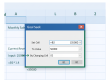
- Vul het dialoogvenster in:
- Invoerbereik: selecteer je datakolom
- Verzamelbereik (optioneel): selecteer je bins
- Labels: vink aan als je bereik een koptekst bevat
- Uitvoerbereik: kies waar de frequentietabel moet komen
- Grafiek maken: vink aan voor een visueel histogram
- Klik op OK
Excel genereert nu een frequentietabel en (indien aangevinkt) een histogram-grafiek.
Alternatief: Histogram invoegen als grafiektype (Excel 2016+)
Vanaf Excel 2016 kun je ook direct een histogram invoegen als grafiektype, zonder de Analysis ToolPak:
- Selecteer je numerieke data
- Ga naar Invoegen > Grafieken > Statistiekgrafieken
- Kies Histogram
- Pas de bins aan door op de horizontale as te dubbelklikken en bij “As-opties” de bin-breedte of het aantal bins in te stellen
Deze methode is sneller, maar biedt minder controle over de exacte bin-grenzen dan de Analysis ToolPak.
Histogram opmaken en aanpassen
Na het maken van je histogram kun je het verder aanpassen:
- Tussenruimte verkleinen: Klik op een staaf, ga naar “Gegevensreeks opmaken” en zet de tussenruimte op 0% voor aaneensluitende staven
- Kleuren aanpassen: Klik op de staven en kies een opvulkleur
- Aslabels toevoegen: Voeg titels toe aan de X-as (klassen) en Y-as (frequentie)
- Grafiektitel wijzigen: Klik op de titel om deze aan te passen
Veelgemaakte fouten bij histogrammen in Excel
Voorkom deze valkuilen bij het maken van een histogram:
- Analysis ToolPak niet geactiveerd – De optie “Gegevensanalyse” verschijnt pas na activatie van de invoegtoepassing
- Tekstwaarden in je data – Een histogram werkt alleen met numerieke gegevens. Verwijder of corrigeer tekstcellen
- Bins niet gesorteerd – Als je eigen bins definieert, moeten deze van laag naar hoog gesorteerd zijn
- Te weinig of te veel bins – Gebruik als vuistregel de wortel van je aantal datapunten, of experimenteer tot de verdeling duidelijk is
- Lege cellen in databereik – Verwijder lege rijen of Excel kan fouten geven
- Cumulatief percentage verwarren met frequentie – Het cumulatieve percentage toont hoeveel procent van de data tot en met die bin valt, niet de frequentie per bin
Praktijkvoorbeeld: Leeftijdsverdeling analyseren
Stel je hebt een lijst met de leeftijden van 50 klanten en wilt de verdeling visualiseren:
- Zet de leeftijden in kolom A (A1:A50)
- Definieer bins in kolom B: 20, 30, 40, 50, 60, 70 (bovengrenzen per leeftijdscategorie)
- Ga naar Gegevens > Gegevensanalyse > Histogram
- Invoerbereik: A1:A50, Verzamelbereik: B1:B6
- Vink “Grafiek maken” aan en klik OK
Je ziet nu direct hoeveel klanten in elke leeftijdscategorie vallen. Dit helpt bij het bepalen van je doelgroep of het aanpassen van je marketingstrategie.
Histogram vs. andere grafieken
Wanneer kies je een histogram en wanneer een andere grafiek?
- Histogram: voor de verdeling van continue numerieke data (leeftijden, bedragen, metingen)
- Staafdiagram: voor het vergelijken van discrete categorieen (verkoop per product, bezoekers per maand)
- Draaitabel: voor flexibele samenvattingen en groepering van data met meerdere dimensies
- Gantt chart: voor projectplanning en tijdlijnen
Gerelateerde functies en technieken
Naast histogrammen zijn deze Excel-functies handig voor data-analyse:
- INTERVAL (FREQUENCY) – Berekent frequenties voor bins zonder Analysis ToolPak
- AANTAL.ALS (COUNTIF) – Telt waarden die aan een voorwaarde voldoen
- Voorwaardelijke opmaak – Markeer uitschieters of specifieke waardebereiken visueel
- Solver – Voor geavanceerde data-analyse en optimalisatie (ook via Analysis ToolPak)
Veelgestelde vragen over histogrammen in Excel
Hoe maak ik een histogram in Excel zonder Analysis ToolPak?
Gebruik de INTERVAL-functie (FREQUENCY) om frequenties te berekenen, en maak vervolgens een staafdiagram van de resultaten. In Excel 2016 en nieuwer kun je ook direct via Invoegen > Statistiekgrafieken > Histogram een histogram maken zonder invoegtoepassing.
Wat is het verschil tussen een histogram en een staafdiagram?
Een histogram toont de verdeling van continue data in aaneensluitende klassen (bins), terwijl een staafdiagram discrete categorieen vergelijkt met ruimte tussen de staven. Bij een histogram raken de staven elkaar.
Hoeveel bins moet ik gebruiken voor mijn histogram?
Een veelgebruikte vuistregel is de wortel van het aantal datapunten. Bij 100 datapunten gebruik je dus ongeveer 10 bins. Te weinig bins verbergt details, te veel bins maakt het onoverzichtelijk.
Kan ik de bin-grenzen aanpassen na het maken van een histogram?
Bij de Analysis ToolPak-methode moet je een nieuw histogram maken met andere bins. Bij het grafiektype histogram (Excel 2016+) kun je dubbelklikken op de X-as en bij As-opties de bin-breedte of het aantal bins wijzigen.
Waarom zie ik “Gegevensanalyse” niet in mijn Excel?
De knop Gegevensanalyse verschijnt pas na activatie van de Analysis ToolPak. Ga naar Bestand > Opties > Invoegtoepassingen om deze te activeren. Op Mac: Extra > Excel-invoegtoepassingen.
Werkt de Analysis ToolPak ook in Excel Online?
Nee, de Analysis ToolPak is alleen beschikbaar in de desktopversie van Excel voor Windows en Mac. In Excel Online kun je wel handmatig frequenties berekenen met de INTERVAL-functie.
Hoe maak ik een cumulatief histogram?
Vink in het Histogram-dialoogvenster de optie “Cumulatief percentage” aan. Excel voegt dan een lijn toe die toont welk percentage van de data tot en met elke bin valt.
Kan ik een histogram maken van tekst of categorieen?
Nee, histogrammen zijn specifiek voor numerieke data. Voor categorieen gebruik je een staafdiagram of draaitabel met een draaitabelgrafiek.
Hulp nodig met Excel?
Kom je er niet uit met histogrammen of andere Excel-vraagstukken? Wij helpen je graag verder. Neem vrijblijvend contact op:
- WhatsApp: Stuur een bericht
- E-mail: w.bouwmeester@bouwmeesterconsultancy.nl
- Meer tutorials: Bekijk onze Excel formules pagina voor meer handleidingen