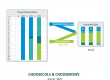
Met X.ZOEKEN (in het Engels: XLOOKUP) zoek je waarden op in Excel op een flexibelere manier dan met VERT.ZOEKEN. Je kunt in elke richting zoeken, hoeft de zoekkolom niet als eerste te hebben, en hebt ingebouwde foutafhandeling. X.ZOEKEN is beschikbaar in Excel 365 en Excel 2021+.
In deze complete handleiding leer je alles over X.ZOEKEN: van de basis tot geavanceerde toepassingen. We vergelijken de functie met VERT.ZOEKEN en laten zien wanneer je welke functie het beste kunt gebruiken.
Wat is X.ZOEKEN?
X.ZOEKEN is de moderne opvolger van VERT.ZOEKEN in Excel. Microsoft introduceerde deze functie in 2019 als onderdeel van Excel 365, en later ook in Excel 2021. De “X” staat voor de flexibiliteit: je kunt zowel horizontaal als verticaal zoeken, en in beide richtingen (links en rechts, boven en onder).
Waarom X.ZOEKEN gebruiken?
- Zoek in elke richting (ook naar links, wat VERT.ZOEKEN niet kan)
- De zoekkolom hoeft niet de eerste kolom te zijn
- Ingebouwde foutafhandeling (geen aparte ALS.FOUT nodig)
- Standaard exacte matching (veiliger dan VERT.ZOEKEN)
- Ondersteuning voor omgekeerd zoeken en wildcards
- Meerdere resultaten retourneren in een bereik
Tip: In de Engelse versie van Excel heet deze functie XLOOKUP. De werking is identiek, alleen de syntaxis gebruikt komma’s in plaats van puntkomma’s.
Syntaxis en alle argumenten uitgelegd
De formule van X.ZOEKEN ziet er als volgt uit:
=X.ZOEKEN(zoekwaarde; zoekbereik; resultatenbereik; [indien_niet_gevonden]; [vergelijkingsmodus]; [zoekmodus])Verplichte argumenten
| Argument | Beschrijving | Voorbeeld |
|---|---|---|
| zoekwaarde | De waarde die je zoekt (tekst, getal of celverwijzing) | A2 of “Amsterdam” |
| zoekbereik | De kolom of rij waarin je zoekt | $A$2:$A$100 |
| resultatenbereik | De kolom of rij waaruit je de waarde wilt ophalen | $C$2:$C$100 |
Optionele argumenten
| Argument | Beschrijving | Standaardwaarde |
|---|---|---|
| [indien_niet_gevonden] | Waarde die wordt getoond als niets gevonden is | #N/B fout |
| [vergelijkingsmodus] | Type vergelijking (0=exact, -1=exact of kleiner, 1=exact of groter, 2=wildcard) | 0 (exact) |
| [zoekmodus] | Zoekrichting (1=eerste naar laatste, -1=laatste naar eerste, 2=binair oplopend, -2=binair aflopend) | 1 (normaal) |
Vergelijkingsmodus in detail
- 0 (standaard): Exacte overeenkomst – de veiligste optie
- -1: Exacte overeenkomst of de dichtstbijzijnde kleinere waarde
- 1: Exacte overeenkomst of de dichtstbijzijnde grotere waarde
- 2: Wildcard-matching met * en ?
Zoekmodus in detail
- 1 (standaard): Zoekt van de eerste naar de laatste waarde
- -1: Zoekt van de laatste naar de eerste waarde (handig voor de meest recente waarde)
- 2: Binair zoeken (oplopend gesorteerd) – sneller bij grote datasets
- -2: Binair zoeken (aflopend gesorteerd)
Stap-voor-stap voorbeeld met data
Laten we X.ZOEKEN leren met een praktisch voorbeeld. Je hebt een productdatabase en wilt de prijs opzoeken op basis van het artikelnummer.
Je gegevens (bereik A2:D6):
| Artikelnummer | Productnaam | Categorie | Prijs |
|---|---|---|---|
| P001 | Laptop Pro | Computers | 1299 |
| P002 | Draadloze muis | Accessoires | 49 |
| P003 | USB-C Hub | Accessoires | 79 |
| P004 | 27″ Monitor | Beeldschermen | 399 |
| P005 | Mechanisch toetsenbord | Accessoires | 149 |
Stap 1: Bepaal wat je zoekt
Je wilt de prijs van artikelnummer “P003” opzoeken. Dit nummer staat in cel F2.
Stap 2: Identificeer je zoekbereik
Het zoekbereik is de kolom met artikelnummers: A2:A6
Stap 3: Identificeer je resultatenbereik
Het resultatenbereik is de kolom met prijzen: D2:D6
Stap 4: Bouw de formule
=X.ZOEKEN(F2;$A$2:$A$6;$D$2:$D$6)Resultaat: 79 (de prijs van de USB-C Hub)
Stap 5: Voeg foutafhandeling toe
Wat als het artikelnummer niet bestaat? Voeg een vierde argument toe:
=X.ZOEKEN(F2;$A$2:$A$6;$D$2:$D$6;"Artikel niet gevonden")Nu krijg je een nette melding in plaats van een #N/B fout.
Windows vs Mac / Engels
Windows (Nederlandse Excel):
=X.ZOEKEN(F2;$A$2:$A$6;$D$2:$D$6;"Niet gevonden")Mac / Engelse Excel:
=XLOOKUP(F2,$A$2:$A$6,$D$2:$D$6,"Not found")Meerdere kolommen ophalen
Een krachtige mogelijkheid van X.ZOEKEN is het ophalen van meerdere kolommen tegelijk:
=X.ZOEKEN(F2;$A$2:$A$6;$B$2:$D$6)Dit retourneert de productnaam, categorie EN prijs in een keer!
VERT.ZOEKEN vs X.ZOEKEN: vergelijkingstabel
Hier zie je in een oogopslag de verschillen tussen de twee functies:
| Eigenschap | VERT.ZOEKEN | X.ZOEKEN |
|---|---|---|
| Zoekrichting | Alleen naar rechts | Links en rechts |
| Zoekkolom positie | Moet eerste kolom van bereik zijn | Vrij te kiezen |
| Standaard matchtype | Benaderd (onveilig!) | Exact (veilig) |
| Foutafhandeling | Aparte ALS.FOUT nodig | Ingebouwd argument |
| Meerdere resultaten | Nee | Ja, retourneert bereik |
| Omgekeerd zoeken | Nee | Ja, met zoekmodus -1 |
| Horizontaal zoeken | Nee (HOR.ZOEKEN nodig) | Ja, automatisch |
| Syntaxis complexiteit | 4 argumenten | 3-6 argumenten |
| Beschikbaarheid | Alle Excel-versies | Excel 365 / 2021+ |
| Snelheid grote data | Gemiddeld | Sneller met binair zoeken |
Voorbeeld: naar links zoeken
Met VERT.ZOEKEN is dit onmogelijk. Je zoekkolom moet altijd de eerste zijn. Met X.ZOEKEN zoek je eenvoudig naar links:
Stel je hebt deze data en wilt het artikelnummer vinden bij een productnaam:
| Artikelnummer | Productnaam |
|---|---|
| P001 | Laptop Pro |
| P002 | Draadloze muis |
Met X.ZOEKEN:
=X.ZOEKEN("Laptop Pro";$B$2:$B$100;$A$2:$A$100)Resultaat: P001
Met VERT.ZOEKEN had je hiervoor de kolommen moeten herordenen of INDEX+VERGELIJKEN moeten gebruiken!
Wanneer gebruik je welke functie?
Kies voor X.ZOEKEN als:
- Je Excel 365 of Excel 2021+ hebt
- Je bestanden niet deelt met mensen op oudere Excel-versies
- Je naar links moet zoeken (resultatenbereik links van zoekbereik)
- Je meerdere resultaten tegelijk wilt ophalen
- Je ingebouwde foutafhandeling wilt
- Je de meest recente waarde wilt vinden (omgekeerd zoeken)
Kies voor VERT.ZOEKEN als:
- Je Excel 2019 of ouder gebruikt
- Je bestanden deelt met gebruikers op oudere Excel-versies
- Compatibiliteit belangrijker is dan functionaliteit
- Je zoekkolom al de eerste kolom is en je naar rechts zoekt
Overweeg INDEX + VERGELIJKEN als:
- Je maximale compatibiliteit EN flexibiliteit nodig hebt
- Je met meerdere criteria moet zoeken
- Je werkt met Excel 2019 of ouder maar naar links moet zoeken
Lees meer over de INDEX-functie in Excel voor geavanceerde opzoekmogelijkheden.
Geavanceerde mogelijkheden
1. Omgekeerd zoeken (laatste waarde vinden)
Stel je hebt een logboek en wilt de meest recente status vinden:
=X.ZOEKEN("Klant001";$A$2:$A$1000;$C$2:$C$1000;"";;-1)De zoekmodus -1 zorgt dat Excel van onder naar boven zoekt en de laatste match retourneert.
2. Benaderde matching voor bereiken
Voor het toewijzen van kortingspercentages op basis van orderwaarde:
| Minimumbedrag | Korting |
|---|---|
| 0 | 0% |
| 100 | 5% |
| 500 | 10% |
| 1000 | 15% |
=X.ZOEKEN(F2;$A$2:$A$5;$B$2:$B$5;;-1)De vergelijkingsmodus -1 vindt de dichtstbijzijnde lagere waarde.
3. Wildcard zoeken
Zoek producten die “Pro” bevatten:
=X.ZOEKEN("*Pro*";$B$2:$B$100;$A$2:$A$100;;;2)De vergelijkingsmodus 2 activeert wildcard-matching.
4. Tweedimensionaal zoeken
Combineer twee X.ZOEKEN-functies voor matrixzoekopdrachten:
=X.ZOEKEN(A10;$A$2:$A$6;X.ZOEKEN(B10;$B$1:$E$1;$B$2:$E$6))Dit zoekt eerst de juiste rij en dan de juiste kolom.
5. Meerdere criteria met FILTER
Combineer X.ZOEKEN met andere moderne functies:
=X.ZOEKEN(1;(A2:A100="Noord")*(B2:B100="2026");C2:C100)Veelgemaakte fouten
1. #N/B fout
Oorzaak: De zoekwaarde wordt niet gevonden in het zoekbereik.
Oplossingen:
- Controleer op typefouten of extra spaties
- Gebruik het vierde argument voor een alternatieve waarde:
=X.ZOEKEN(A2;$B$2:$B$100;$C$2:$C$100;"Niet gevonden")- Controleer of zoekbereik en resultatenbereik even groot zijn
2. #WAARDE! fout
Oorzaak: Het zoekbereik en resultatenbereik hebben niet dezelfde grootte.
Oplossing: Zorg dat beide bereiken exact evenveel rijen (of kolommen) bevatten:
- Correct: A2:A100 en C2:C100 (beide 99 rijen)
- Fout: A2:A100 en C2:C50 (ongelijke grootte)
3. Verkeerde waarde door standaardwaarden
Oorzaak: Je verwacht een benaderde match maar X.ZOEKEN zoekt standaard exact.
Oplossing: Gebruik vergelijkingsmodus -1 of 1 voor benaderde matching:
=X.ZOEKEN(A2;$B$2:$B$100;$C$2:$C$100;;-1)4. #NAAM? fout
Oorzaak: Je Excel-versie ondersteunt X.ZOEKEN niet.
Oplossing: X.ZOEKEN is alleen beschikbaar in:
- Microsoft 365 (Office 365)
- Excel 2021
- Excel voor het web
Gebruik VERT.ZOEKEN of INDEX+VERGELIJKEN voor oudere versies.
5. Formule werkt niet bij kopieren
Oorzaak: Je bereiken verschuiven mee (relatieve verwijzing).
Oplossing: Maak je bereiken absoluut met dollartekens:
$A$2:$A$100 in plaats van A2:A100Sneltoets: Selecteer het bereik in de formulebalk en druk op F4.
6. Hoofdletterproblemen
Let op: X.ZOEKEN is standaard NIET hoofdlettergevoelig. “Excel” en “EXCEL” worden als gelijk beschouwd. Wil je hoofdlettergevoelig zoeken? Combineer dan met EXACT in een matrixformule.
Veelgestelde vragen (FAQ)
Is X.ZOEKEN beschikbaar in mijn Excel-versie?
X.ZOEKEN is beschikbaar in Microsoft 365 (Excel 365), Excel 2021, en Excel voor het web. Heb je Excel 2019 of ouder? Dan kun je X.ZOEKEN niet gebruiken. Overweeg een upgrade of gebruik VERT.ZOEKEN of INDEX+VERGELIJKEN als alternatief.
Wat is het voordeel van X.ZOEKEN boven VERT.ZOEKEN?
De belangrijkste voordelen zijn: (1) je kunt naar links zoeken, (2) de zoekkolom hoeft niet de eerste te zijn, (3) ingebouwde foutafhandeling zonder ALS.FOUT, (4) standaard exacte matching wat veiliger is, en (5) je kunt meerdere resultaten tegelijk ophalen.
Kan X.ZOEKEN meerdere resultaten teruggeven?
Ja! Als je resultatenbereik meerdere kolommen bevat, retourneert X.ZOEKEN alle waarden uit die rij. Dit is een grote verbetering ten opzichte van VERT.ZOEKEN dat slechts een waarde kan retourneren.
Hoe zoek ik naar links met X.ZOEKEN?
Heel eenvoudig: je geeft gewoon een zoekbereik en resultatenbereik op, ongeacht hun positie. Voorbeeld: =X.ZOEKEN(A2;$C$2:$C$100;$A$2:$A$100). Het resultatenbereik mag links van het zoekbereik liggen.
Wat betekenen de verschillende vergelijkingsmodi?
- 0 (standaard): Exacte overeenkomst, de meest gebruikte optie
- -1: Exacte match of de dichtstbijzijnde kleinere waarde (voor bereiken)
- 1: Exacte match of de dichtstbijzijnde grotere waarde
- 2: Wildcard-matching met * (meerdere tekens) en ? (een teken)
Hoe vind ik de laatste (meest recente) waarde?
Gebruik zoekmodus -1 om van onder naar boven te zoeken: =X.ZOEKEN(A2;$B$2:$B$1000;$C$2:$C$1000;;; -1). Dit retourneert de laatste overeenkomst in plaats van de eerste.
Waarom krijg ik een #WAARDE! fout?
De #WAARDE! fout treedt op als het zoekbereik en resultatenbereik niet even groot zijn. Controleer of beide bereiken exact hetzelfde aantal rijen (of kolommen) hebben. Bijvoorbeeld: als je zoekbereik 100 rijen heeft, moet je resultatenbereik ook 100 rijen hebben.
Kan ik X.ZOEKEN combineren met andere functies?
Absoluut! X.ZOEKEN werkt uitstekend samen met andere moderne Excel-functies zoals FILTER, SORTEREN, en UNIEK. Je kunt ook meerdere X.ZOEKEN-functies nesten voor tweedimensionaal zoeken in matrices.
Meer leren over Excel-formules?
X.ZOEKEN is een krachtige functie, maar er is meer te ontdekken:
- VERT.ZOEKEN in Excel – De klassieke opzoekfunctie voor alle Excel-versies
- INDEX-functie in Excel – Flexibel alternatief voor opzoeken
- SOM.ALS in Excel – Voorwaardelijk optellen van waarden
- Optellen in Excel – Basis van de SOM-functie
Hulp nodig met X.ZOEKEN of andere Excel-functies?
Loop je vast met X.ZOEKEN of heb je een complexe Excel-uitdaging? Neem contact op voor persoonlijke hulp:
WhatsApp: +31 6 28963636
E-mail: w.bouwmeester@bouwmeesterconsultancy.nl
Ik help je graag verder met al je Excel-vragen!
Laatst bijgewerkt: januari 2026