Draaiknop in Excel: spinner toevoegen (2026)
Kort antwoord: Een draaiknop (Engels: Spin Button of Spinner) is een formulierbesturingselement waarmee je een celwaarde verhoogt of verlaagt door op pijltjes te klikken. Je voegt er een toe via Ontwikkelaars > Invoegen > Formulierbesturingselementen > Draaiknop.
Laatst bijgewerkt: januari 2026
In het kort
- Een draaiknop is een interactief besturingselement met omhoog/omlaag pijltjes
- Je moet eerst het tabblad Ontwikkelaars activeren in Excel
- De draaiknop koppel je aan een cel die automatisch verhoogt of verlaagt
- Eigenschappen zoals minimum, maximum en stapgrootte zijn instelbaar
- Ideaal voor dashboards, simulaties en gebruiksvriendelijke invoerformulieren
Wat is een draaiknop in Excel?
Een draaiknop is een klein besturingselement met twee pijltjes: een naar boven en een naar beneden. Wanneer je op de pijltjes klikt, verandert de waarde in een gekoppelde cel. Dit maakt het invoeren van getallen sneller en voorkomt typefouten.
In het Engels heet dit element een Spin Button of Spinner. Het maakt deel uit van de formulierbesturingselementen (Form Controls) die Excel biedt voor het maken van interactieve werkbladen.
Wanneer gebruik je een draaiknop?
Draaiknoppen zijn ideaal voor:
- Dashboards: laat gebruikers parameters aanpassen zonder te typen
- Hoeveelheid selectors: bestelformulieren waar klanten aantallen kiezen
- Simulatiemodellen: verander inputwaarden en zie direct het effect
- Wat-als analyses: test scenario’s met verschillende getallen
- Tijdselectie: navigeer door jaren, maanden of dagen
- Scoringsformulieren: snel cijfers of ratings invoeren
Draaiknoppen werken uitstekend in combinatie met gegevensvalidatie en voorwaardelijke opmaak voor complete interactieve formulieren.
Tabblad Ontwikkelaars activeren
Voordat je draaiknoppen kunt invoegen, moet je het tabblad Ontwikkelaars zichtbaar maken. Dit tabblad is standaard verborgen in Excel.
Windows
- Klik op Bestand > Opties
- Selecteer Lint aanpassen in het linkermenu
- Aan de rechterkant zie je de hoofdtabbladen
- Vink Ontwikkelaars aan
- Klik OK
Het tabblad Ontwikkelaars verschijnt nu in het lint, naast Beeld.
Mac
- Ga naar Excel > Voorkeuren (of druk
Cmd + ,) - Klik op Lint en werkbalk
- In de rechterkolom onder “Hoofdtabbladen”
- Vink Ontwikkelaars aan
- Sluit het venster
Je ziet nu het tabblad Ontwikkelaars in de menubalk verschijnen.
Draaiknop invoegen: stap voor stap
Stap 1: Open de besturingselementen
Windows:
1. Ga naar het tabblad Ontwikkelaars
2. Klik op Invoegen in de groep Besturingselementen
3. Je ziet twee secties: Formulierbesturingselementen en ActiveX-besturingselementen
Mac:
1. Ga naar Ontwikkelaars
2. Klik op het dropdown-pijltje naast de besturingselementen
3. De formulierbesturingselementen verschijnen
Stap 2: Selecteer de draaiknop
In de sectie Formulierbesturingselementen klik je op het Draaiknop-icoon. Dit is een klein rechthoekig icoontje met twee driehoekjes (pijltjes omhoog en omlaag).
Tip: Houd je muis even boven elk icoon om de naam te zien. Zoek naar “Draaiknop (formulierbesturingselement)”.
Stap 3: Teken de draaiknop
- Je cursor verandert in een kruisje (+)
- Klik en sleep op je werkblad om de draaiknop te tekenen
- De grootte bepaalt de afmetingen van het besturingselement
- Laat de muisknop los
Sneltoets: Houd Alt ingedrukt tijdens het tekenen om de draaiknop automatisch uit te lijnen met celranden.
Stap 4: Draaiknop positioneren
Na het tekenen kun je de draaiknop verplaatsen:
- Verplaatsen: klik en sleep de rand van de draaiknop
- Formaat wijzigen: sleep de hoekpunten of zijkanten
- Precies uitlijnen: houd
Altingedrukt tijdens slepen
Voor een nette weergave plaats je de draaiknop vaak direct naast de cel die de waarde toont.
Draaiknop koppelen aan een cel
De draaiknop doet pas iets als je hem koppelt aan een cel. Deze cel ontvangt de waarde wanneer je op de pijltjes klikt.
Koppeling instellen via eigenschappen
Windows en Mac:
1. Rechtsklik op de draaiknop
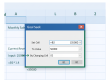
2. Kies Besturingselement opmaken (of Format Control)
3. Ga naar het tabblad Besturingselement
4. Bij Celkoppeling typ je de celadres (bijvoorbeeld $B$2)
5. Klik OK
Nu verandert de waarde in cel B2 wanneer je op de draaiknop klikt.
Belangrijke eigenschappen
In het dialoogvenster Besturingselement opmaken stel je de volgende eigenschappen in:
| Eigenschap | Beschrijving | Voorbeeld |
|---|---|---|
| Huidige waarde | De startwaarde van de draaiknop | 50 |
| Minimumwaarde | De laagste toegestane waarde | 0 |
| Maximumwaarde | De hoogste toegestane waarde | 100 |
| Toename | Hoeveel de waarde verandert per klik | 1 of 5 |
| Celkoppeling | De cel die de waarde ontvangt | $B$2 |
Voorbeeld: hoeveelheidsselector
Stel je maakt een bestelformulier:
- Voeg een draaiknop toe naast cel B5
- Open Besturingselement opmaken
- Stel in:
- Huidige waarde: 1
- Minimumwaarde: 1
- Maximumwaarde: 99
- Toename: 1
- Celkoppeling: $B$5
- Klik OK
Nu kan de gebruiker met de pijltjes een aantal tussen 1 en 99 selecteren.
Praktische toepassingen
Dashboard met variabele parameters
Maak een interactief dashboard waar gebruikers zelf scenario’s kunnen testen:
- Maak een draaiknop voor “Aantal maanden” (1-60)
- Maak een draaiknop voor “Rentepercentage” (0-20, toename 1)
- Koppel beide aan cellen die in je berekeningen worden gebruikt
- Je grafieken en tabellen updaten automatisch
Combineer dit met draaitabellen voor krachtige interactieve analyses.
Jaarselector voor rapportages
Voor financiele overzichten waar je snel tussen jaren wilt wisselen:
- Draaiknop met minimum 2020, maximum 2030
- Koppel aan een cel (bijv. $A$1) die het geselecteerde jaar bevat
- Gebruik VERT.ZOEKEN of X.ZOEKEN om data op te halen voor het geselecteerde jaar
Scoringsformulier
Voor beoordelingsformulieren waar gebruikers scores van 1-10 geven:
- Voeg per criterium een draaiknop toe
- Minimum: 1, Maximum: 10, Toename: 1
- De totaalscore bereken je met SOM()
- Voeg voorwaardelijke opmaak toe voor visuele feedback
Formulierbesturingselementen vs ActiveX
Excel biedt twee soorten draaiknoppen: Formulierbesturingselementen en ActiveX-besturingselementen. Hier zijn de verschillen:
Formulierbesturingselementen (aanbevolen)
- Eenvoudig te gebruiken zonder programmeerkennis
- Werken in alle Excel-versies en platforms
- Beperkte opmaakopties
- Geen VBA nodig voor basisfunctionaliteit
ActiveX-besturingselementen
- Meer opmaakopties (kleuren, lettertypen)
- Vereisen VBA voor geavanceerde functionaliteit
- Werken alleen op Windows
- Niet beschikbaar in Excel Online of Mac
Aanbeveling: Gebruik formulierbesturingselementen tenzij je specifieke opmaak of VBA-integratie nodig hebt.
Draaiknop combineren met andere elementen
Draaiknop met tekstlabel
De draaiknop toont zelf geen waarde. Combineer hem met een cel die de waarde weergeeft:
- Plaats de draaiknop naast een lege cel
- Koppel de draaiknop aan die cel
- Optioneel: formatteer de cel met een aangepaste notatie
Voorbeeld: als de cel het aantal maanden bevat, gebruik je aangepaste opmaak 0 " maanden" om “12 maanden” te tonen.
Draaiknop met schuifbalk
Voor bereiken met veel waarden kun je een draaiknop combineren met een schuifbalk:
- Schuifbalk: voor grote sprongen (bijv. van 0 naar 1000)
- Draaiknop: voor fijnafstemming (per 1 of 10)
Beide koppel je aan dezelfde cel. De schuifbalk voor snel navigeren, de draaiknop voor precisie.
Draaiknop in formulieren
Combineer draaiknoppen met andere formulierelementen voor complete invoerschermen:
- Keuzelijsten (combo boxes) voor categorieselectie
- Selectievakjes (checkboxes) voor ja/nee opties
- Groepsvakken om gerelateerde elementen te groeperen
Dit werkt uitstekend samen met gegevensvalidatie voor gebruiksvriendelijke invoerformulieren.
Draaiknop opmaken en aanpassen
Positie en grootte vergrendelen
Voorkom dat gebruikers per ongeluk de draaiknop verplaatsen:
- Rechtsklik op de draaiknop
- Kies Besturingselement opmaken
- Ga naar tabblad Eigenschappen
- Kies “Niet verplaatsen en niet het formaat wijzigen”
- Klik OK
Draaiknop verbergen bij afdrukken
Als je de draaiknop niet wilt afdrukken:
- Rechtsklik op de draaiknop
- Kies Besturingselement opmaken
- Ga naar tabblad Eigenschappen
- Haal het vinkje weg bij “Afdrukken van object”
- Klik OK
Meerdere draaiknoppen uitlijnen
Voor een professionele uitstraling:
- Selecteer alle draaiknoppen (klik met
Ctrlingedrukt) - Ga naar Pagina-indeling > Uitlijnen
- Kies Links uitlijnen of Boven uitlijnen
Of gebruik de Selectiedeelvenster (Alt + F10) voor preciezere controle.
Veelgemaakte fouten
1. Tabblad Ontwikkelaars niet zichtbaar
Oorzaak: Het tabblad Ontwikkelaars is standaard verborgen in Excel.
Oplossing: Activeer het tabblad via Bestand > Opties > Lint aanpassen. Vink “Ontwikkelaars” aan onder Hoofdtabbladen. Zonder dit tabblad kun je geen formulierbesturingselementen invoegen.
2. Draaiknop doet niets bij klikken
Oorzaak: De draaiknop is niet gekoppeld aan een cel.
Oplossing: Rechtsklik op de draaiknop > Besturingselement opmaken > tabblad Besturingselement. Vul bij “Celkoppeling” het adres in van de cel die de waarde moet ontvangen (bijv. $B$2).
3. Waarde blijft op 0 staan
Oorzaak: De minimumwaarde is hoger dan de huidige waarde, of de maximumwaarde is 0.
Oplossing: Controleer in Besturingselement opmaken of de minimumwaarde lager is dan de huidige waarde en of de maximumwaarde hoog genoeg is. Stel bijvoorbeeld minimum op 0 en maximum op 100.
4. Draaiknop werkt niet na kopieren naar andere computer
Oorzaak: ActiveX-besturingselementen werken niet op Mac of in beveiligde weergave.
Oplossing: Gebruik formulierbesturingselementen in plaats van ActiveX. Deze werken in alle Excel-versies en op alle platforms. Verwijder de ActiveX-draaiknop en voeg een nieuwe toe via Formulierbesturingselementen.
5. Kan draaiknop niet selecteren om te bewerken
Oorzaak: De ontwerpmodus staat uit, waardoor klikken de draaiknop activeert in plaats van selecteert.
Oplossing: Op Windows: ga naar Ontwikkelaars > Ontwerpmodus om de modus in te schakelen. Je kunt nu besturingselementen selecteren en bewerken. Schakel Ontwerpmodus weer uit om de draaiknop te gebruiken.
Tips voor professioneel gebruik
Tip 1: Gebruik benoemde bereiken voor celkoppeling
In plaats van $B$2 kun je een benoemd bereik gebruiken. Dit maakt je werkblad beter leesbaar en onderhoudbaar.
Tip 2: Documenteer de minimum- en maximumwaarden
Voeg een kleine notitie of opmerking toe bij draaiknoppen zodat gebruikers weten welk bereik mogelijk is.
Tip 3: Test met extreme waarden
Controleer wat er gebeurt als gebruikers de minimum- of maximumwaarde bereiken. Zorg dat je formules hier correct mee omgaan.
Tip 4: Combineer met werkbladbeveiliging
Na het instellen van alle draaiknoppen kun je het werkblad beveiligen. Gebruikers kunnen dan wel de draaiknoppen bedienen, maar niet de onderliggende cellen wijzigen.
FAQ
Kan ik een draaiknop horizontaal maken?
Nee, de standaard formulierbesturingselement-draaiknop is altijd verticaal met pijltjes omhoog en omlaag. Als je horizontale navigatie wilt, gebruik dan een schuifbalk (scrollbar). Deze kun je horizontaal instellen.
Werken draaiknoppen in Excel Online?
Nee, formulierbesturingselementen zoals draaiknoppen werken niet in Excel Online. Ze worden wel weergegeven maar zijn niet interactief. Als je een interactief webformulier nodig hebt, overweeg dan Microsoft Forms of Power Apps.
Kan ik de kleur van een draaiknop veranderen?
Met formulierbesturingselementen niet. Als je aangepaste kleuren wilt, moet je ActiveX-besturingselementen gebruiken, maar die werken alleen op Windows. Een alternatief is om de achtergrondcel achter de draaiknop te kleuren.
Hoe maak ik een draaiknop voor decimale waarden?
De draaiknop werkt alleen met gehele getallen. Voor decimalen gebruik je een truc: laat de draaiknop waarden van 0-100 produceren en deel het resultaat door 10 of 100 in een formule. Bijvoorbeeld: als de draaiknop 25 toont, bereken je in een andere cel =A1/10 om 2,5 te krijgen.
Kan ik de draaiknop bedienen met het toetsenbord?
Niet direct. De draaiknop reageert alleen op muisklikken. Als je toetsenbordnavigatie nodig hebt, overweeg dan gegevensvalidatie met een dropdown-lijst of directe celinvoer met validatieregels.
Hoeveel draaiknoppen kan ik toevoegen aan een werkblad?
Er is geen strikte limiet, maar te veel besturingselementen kunnen Excel vertragen, vooral bij grote bestanden. Voor optimale performance beperk je het aantal tot wat daadwerkelijk nodig is. Tientallen draaiknoppen zijn meestal geen probleem.
Wat gebeurt er met draaiknoppen als ik het bestand als CSV opsla?
Draaiknoppen (en alle andere besturingselementen) gaan verloren bij opslaan als CSV. CSV-bestanden bevatten alleen tekst en geen opmaak of objecten. Sla je bestand op als .xlsx of .xlsm om de draaiknoppen te behouden.
Kan ik een draaiknop koppelen aan een cel op een ander werkblad?
Ja. Bij Celkoppeling typ je de volledige verwijzing inclusief werkbladnaam: Blad2!$B$2. Dit werkt ook met benoemde bereiken die naar andere werkbladen verwijzen.
Gerelateerde functies en onderwerpen
Draaiknoppen werken goed samen met andere Excel-functies:
- Draaitabellen: combineer met slicers voor interactieve dashboards
- Dropdown menu’s: alternatief voor categorieselectie
- Voorwaardelijke opmaak: visualiseer de geselecteerde waarde
- Cel vastzetten: gebruik absolute verwijzingen in formules
- ALS functie: reageer op de draaiknopwaarde met voorwaardelijke logica
Hulp nodig?
Wil je een interactief dashboard bouwen met draaiknoppen? Of werkt je formulier niet zoals verwacht?
- WhatsApp: Stuur een bericht
- E-mail: w.bouwmeester@bouwmeesterconsultancy.nl
- Telefoon: +31 6 28963636
Stuur je Excel-bestand mee en beschrijf kort wat je wilt bereiken. We reageren meestal binnen 24 uur.