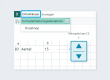
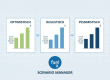
Wil je rijen vastzetten in Excel? Ga naar Beeld > Titels blokkeren > Bovenste rij blokkeren om de eerste rij te fixeren. Voor meerdere rijen: selecteer de cel onder de rijen die je wilt vastzetten en kies Titels blokkeren. Zo blijft je titelbalk altijd zichtbaar, ook als je door grote datasets scrolt.
Het vastzetten van rijen in Excel is een essentiële vaardigheid voor iedereen die werkt met spreadsheets met veel data. Wanneer je door honderden of duizenden rijen scrolt, verlies je al snel het overzicht welke kolom welke gegevens bevat. Door de bovenste rij (of meerdere rijen) vast te zetten, blijft je header altijd zichtbaar. In deze uitgebreide handleiding leer je alle methodes om rijen te blokkeren in Excel.
Methode 1: De bovenste rij vastzetten
De snelste manier om alleen de eerste rij vast te zetten in Excel:
Stap-voor-stap instructies
- Open je Excel-bestand met de data
- Klik op het tabblad Beeld in het lint
- Klik op Titels blokkeren (of “Freeze Panes” in de Engelse versie)
- Selecteer Bovenste rij blokkeren
Je ziet nu een dunne lijn onder rij 1 verschijnen. Dit geeft aan dat de rij is vastgezet. Scroll naar beneden om te testen of het werkt – je zult zien dat rij 1 zichtbaar blijft.
Sneltoets (Windows)
Helaas heeft Excel geen directe sneltoets voor het blokkeren van de bovenste rij. Je kunt wel de toegangstoetsen gebruiken:
- Windows: Alt + W, F, R (druk achtereenvolgens)
- Mac: Ga via het menu Beeld > Titels blokkeren > Bovenste rij blokkeren
Methode 2: Meerdere rijen vastzetten
Heb je een spreadsheet met meerdere headerrijen? Bijvoorbeeld een tabel met categorienamen in rij 1 en kolomnamen in rij 2? Dan kun je meerdere rijen tegelijk vastzetten.
Stap-voor-stap instructies
- Bepaal hoeveel rijen je wilt vastzetten (bijvoorbeeld de eerste 3 rijen)
- Klik op de eerste cel van de rij ONDER de rijen die je wilt vastzetten (dus cel A4 als je rijen 1-3 wilt vastzetten)
- Ga naar Beeld > Titels blokkeren
- Klik op Titels blokkeren (de eerste optie in het menu)
Belangrijk: Excel blokkeert alle rijen BOVEN de cel die je hebt geselecteerd. Selecteer je cel A11? Dan worden rijen 1 tot en met 10 vastgezet.
Voorbeeld
Stel je hebt een verkoopoverzicht met:
- Rij 1: Bedrijfsnaam en logo
- Rij 2: Rapportage periode
- Rij 3: Kolomkoppen (Product, Aantal, Prijs, Totaal)
Om alle drie deze rijen vast te zetten, klik je op cel A4 en kies je Titels blokkeren.
Methode 3: Via het Beeld-menu (alternatieve route)
In sommige Excel-versies kun je ook via een alternatieve route bij de blokkeerfunctie komen:
- Klik ergens in je spreadsheet
- Gebruik het menu Venster (in oudere Excel-versies) of Beeld
- Zoek naar Venster blokkeren of Titels blokkeren
De benaming kan verschillen per Excel-versie, maar de functionaliteit is identiek.
Rijen EN kolommen tegelijk vastzetten
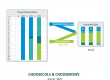
Wist je dat je ook rijen en kolommen tegelijk kunt blokkeren? Dit is handig bij brede spreadsheets waarbij je zowel de bovenste rij als de eerste kolom(men) wilt zien.
- Selecteer de cel die zich bevindt onder de rijen EN rechts van de kolommen die je wilt vastzetten
- Voorbeeld: wil je rij 1-2 en kolom A vastzetten? Selecteer dan cel B3
- Ga naar Beeld > Titels blokkeren > Titels blokkeren
Lees meer over het vastzetten van kolommen in ons artikel Kolommen vastzetten in Excel.
Blokkering opheffen
Wil je de blokkering ongedaan maken? Dat kan eenvoudig:
- Ga naar Beeld > Titels blokkeren
- Klik op Blokkering opheffen (of “Unfreeze Panes”)
De optie “Blokkering opheffen” verschijnt alleen als er al een blokkering actief is. Na het opheffen kun je een nieuwe blokkering instellen.
Verschil: Rijen blokkeren vs. rij vastzetten in formules
Let op: “rijen vastzetten” kan twee dingen betekenen in Excel:
- Visueel blokkeren (dit artikel): rijen blijven zichtbaar tijdens scrollen
- Vastzetten in formules: met het $-teken zorg je dat een celverwijzing niet verschuift bij kopiëren
Voor het vastzetten van cellen in formules (met $-tekens) verwijzen we je naar ons artikel Cel vastzetten in Excel. Daar leer je alles over absolute en relatieve celverwijzingen.
Veelgemaakte fouten bij rijen vastzetten
Deze problemen komen we regelmatig tegen:
1. Verkeerde cel geselecteerd
De meest voorkomende fout: je selecteert de verkeerde cel waardoor de verkeerde rijen worden geblokkeerd. Onthoud: Excel blokkeert alles BOVEN en LINKS van de geselecteerde cel.
2. Blokkering niet zichtbaar na scrollen
Soms lijkt de blokkering niet te werken. Controleer of je daadwerkelijk ver genoeg naar beneden scrolt. De dunne lijn onder de geblokkeerde rijen is subtiel en kan over het hoofd worden gezien.
3. Oude blokkering staat nog actief
Je kunt maar één blokkering tegelijk hebben. Wil je een andere rij vastzetten? Hef eerst de huidige blokkering op via Beeld > Titels blokkeren > Blokkering opheffen.
4. Werkt niet in beveiligde werkmap
In een beveiligde of gedeelde werkmap kun je mogelijk geen blokkering instellen. Vraag de eigenaar om de beveiliging tijdelijk op te heffen.
5. Verwarring met “Splitsen”
De functie “Splitsen” (ook in Beeld) is iets anders: hiermee maak je meerdere scrollbare gebieden. “Titels blokkeren” houdt rijen/kolommen vast op hun plek.
Praktische toepassingen
Wanneer is rijen vastzetten vooral handig?
- Grote datasets: Klantlijsten, productcatalogi, financiële overzichten
- Rapportages: Houd kolomkoppen zichtbaar tijdens analyse
- Data-invoer: Zie altijd welke data in welke kolom hoort
- Vergelijkingen: Vergelijk data onderaan met de headers bovenaan
FAQ – Veelgestelde vragen
Kan ik een rij in het midden van mijn spreadsheet vastzetten?
Nee, je kunt alleen rijen vanaf de bovenkant vastzetten. Excel blokkeert altijd de rijen boven de geselecteerde cel, niet een willekeurige rij in het midden.
Blijft de blokkering bewaard als ik het bestand opslaan?
Ja, de blokkering wordt opgeslagen met het bestand. Wanneer je het bestand opnieuw opent, is de blokkering nog steeds actief.
Kan ik rijen vastzetten in Google Sheets?
Ja, in Google Sheets ga je naar Beeld > Blokkeren > 1 rij (of meer rijen). De functionaliteit is vergelijkbaar met Excel.
Werkt rijen vastzetten ook bij afdrukken?
Nee, voor het herhalen van rijen bij afdrukken gebruik je een andere functie: Pagina-indeling > Afdruktitels > Rijen bovenaan herhalen.
Kan ik meerdere losse blokkeringen maken?
Nee, Excel ondersteunt slechts één blokkering per werkblad. Je kunt wel rijen en kolommen tegelijk blokkeren, maar niet meerdere verschillende gebieden.
Wat is het verschil tussen Titels blokkeren en Splitsen?
Bij “Titels blokkeren” blijven de geblokkeerde rijen/kolommen op hun plaats staan. Bij “Splitsen” krijg je meerdere scrollbare panelen die onafhankelijk van elkaar bewegen.
Hoe zet ik alleen de eerste kolom vast?
Ga naar Beeld > Titels blokkeren > Eerste kolom blokkeren. Lees meer in ons artikel over kolommen vastzetten.
Waarom zie ik de optie Titels blokkeren niet?
Controleer of je niet per ongeluk in de celbewerkingsmodus zit (druk Escape). De optie kan ook verborgen zijn als je lint is aangepast of als je een oudere Excel-versie gebruikt.
Gerelateerde artikelen
Hulp nodig met Excel?
Kom je er niet uit met het vastzetten van rijen of heb je andere Excel-vragen? Neem gerust contact op met onze Excel-specialisten. We helpen je graag verder!
Neem contact op:
- WhatsApp: +31 6 28963636
- E-mail: w.bouwmeester@bouwmeesterconsultancy.nl
Laatst bijgewerkt: januari 2026